
欧博移动服务
iPhone 与 iPad 安装指引

清晰完成欧博 iOS 安装

从设备兼容检查、应用获取和来源核验,到首次启动与问题排查,为苹果设备用户提供连续、易懂的操作路径。
设备适配检查
来源核验提示
故障处理路径
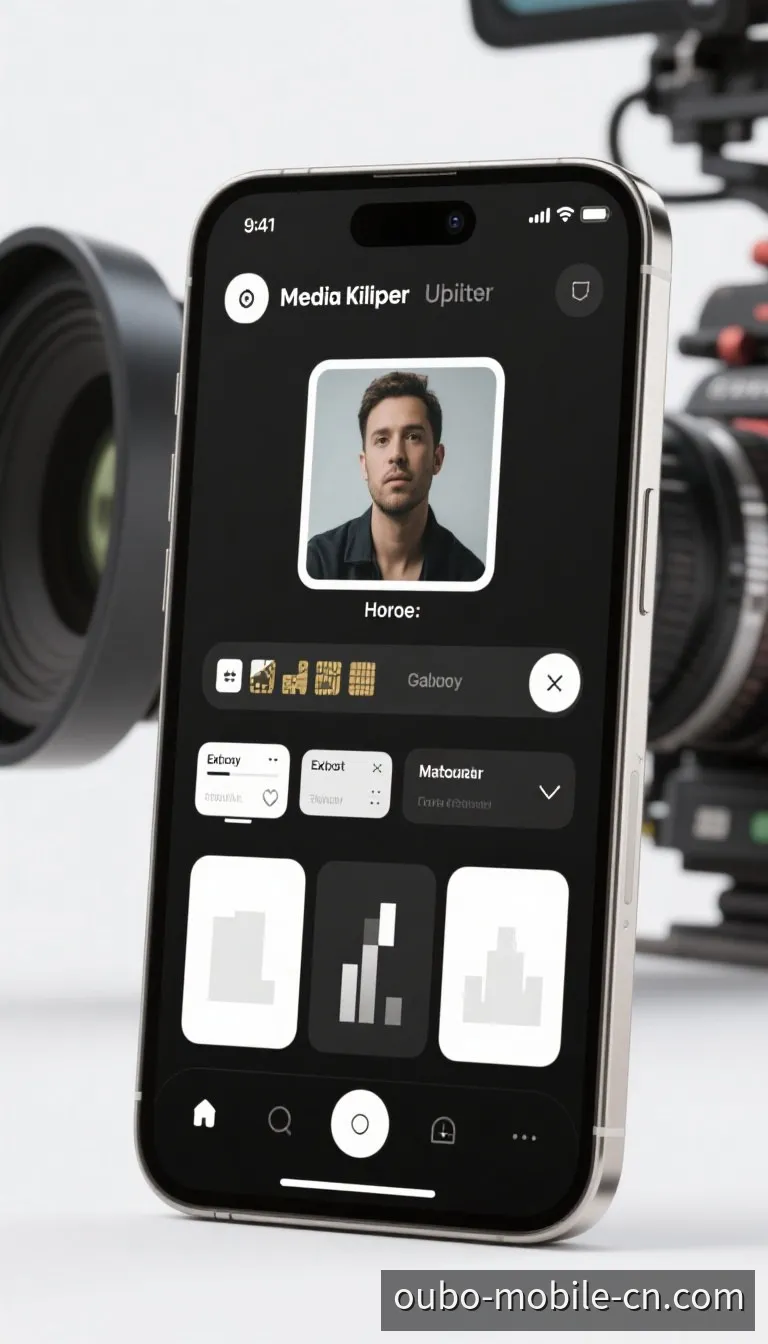
欧博体育移动应用 iOS 界面示意

安装前先核验

确认设备、系统、网络与获取来源后再继续。

安装前检查

先确认设备是否准备就绪

完成以下检查,可以减少下载中断、安装失败和首次启动异常。具体兼容范围请以获取页面展示的信息为准。

返回应用下载
连续安装路径

按顺序完成四个步骤

不要跳过来源与应用信息核对。若设备显示安全提醒,请先阅读提示内容,再决定是否继续。

  1. 1

    打开获取入口

    从本站按钮进入对应的 iOS 获取页面,避免使用来源不明的二维码或转发链接。

  2. 2

    确认应用信息

    核对应用名称、图标、版本信息、提供方与权限说明,发现不一致时停止操作。

  3. 3

    确认并安装

    按设备提示完成身份确认。安装期间保持网络稳定,不要关机或频繁切换网络。

  4. 4

    首次打开

    从主屏幕打开应用,阅读必要设置与权限说明,仅授予使用功能所需的权限。

安装验证

安装前后都要核对这些信息

安全核验不是额外步骤,而是安装流程的一部分。任何要求绕过系统保护、共享验证码或提供账户密码的提示都应谨慎处理。

查看安全说明
  • 确认页面来源

    检查是否通过可信入口进入,不继续访问拼写异常或多次跳转的链接。

  • 核对名称与版本

    应用名称、图标和版本说明应保持一致,更新时也要重新检查。

  • 阅读设备安全提示

    不要忽略系统警告;无法确认提示含义时,先停止并前往帮助中心。

  • 仅启用必要权限

    可在系统“设置”中查看或调整通知、相机、照片等权限。

首次启动

使用最小必要权限完成设置

通知权限

根据需要决定是否接收服务与版本通知。稍后可在系统设置中随时调整。

账户与隐私

使用本人设备完成操作,不向他人透露密码、短信验证码或设备解锁信息。

显示与网络

若页面显示异常,可检查网络、系统显示设置与浏览器限制后重新打开。

问题排查

安装不成功时怎么办?

先根据设备提示定位原因,再从网络、空间、系统版本和来源验证四个方向逐项排查。

前往帮助中心
检查网络是否稳定、设备是否允许下载,以及主屏幕是否已出现等待中的应用图标。随后重新打开可信获取入口。
在“设置—通用—iPhone/iPad 储存空间”中查看占用情况,清理不需要的文件或应用后再次尝试。
不要强行绕过系统保护。确认网络、日期与时间设置正常,并重新核对应用来源;仍无法确认时联系支持。
查看获取页面的系统要求,并在备份重要数据后检查系统更新。如果设备无法升级,请勿安装来源不明的替代版本。
已安装用户

保持版本更新与设备兼容

定期检查版本说明与系统兼容信息。更新前保持网络稳定,并确认设备拥有足够的可用空间。

准备好在 iPhone 或 iPad 上安装?

请先确认设备条件,并在获取页面再次核对应用信息和来源。